 Plume
Plume
Votre première illustration
Dans ce tutoriel, vous allez créer une bannière : un soleil, un sol en dégradé et un titre, puis l'exporter en image PNG. Comptez un quart d'heure. Aucune connaissance préalable n'est nécessaire.
À la fin, vous saurez dessiner des formes, les colorer, écrire du texte, grouper des calques, enregistrer un document et l'exporter.
1. Ouvrir un document vide
Lancez Plume. Si un document s'ouvre (Plume rouvre le dernier), choisissez Fichier › Nouveau (⌘N).
La fenêtre a trois zones :
- à gauche, le navigateur : la liste des calques ;
- au centre, le canevas, où l'on dessine ;
- à droite, l'inspecteur : en haut la barre d'outils, en dessous les réglages de la sélection.
Les touches des outils (A, O, R, T…) n'agissent pas pendant la saisie dans un champ : après avoir tapé une valeur, cliquez l'outil dans la barre d'outils, ou d'abord dans le canevas.
2. Créer un plan de travail
Un plan de travail est la « page » que vous exporterez.
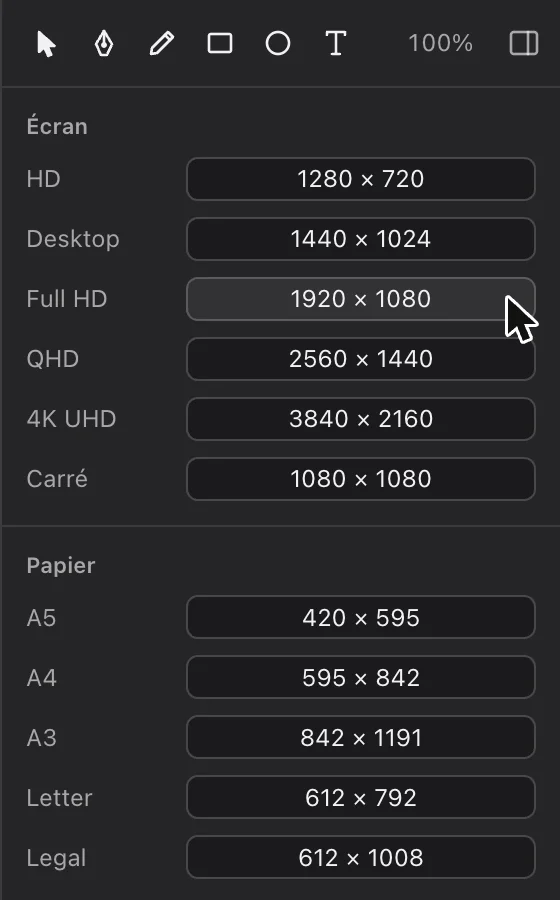
- Appuyez sur A (outil Plan de travail). L'inspecteur affiche des tailles prêtes à l'emploi.
- Dans la section Écran, cliquez sur 1920 × 1080 (Full HD).
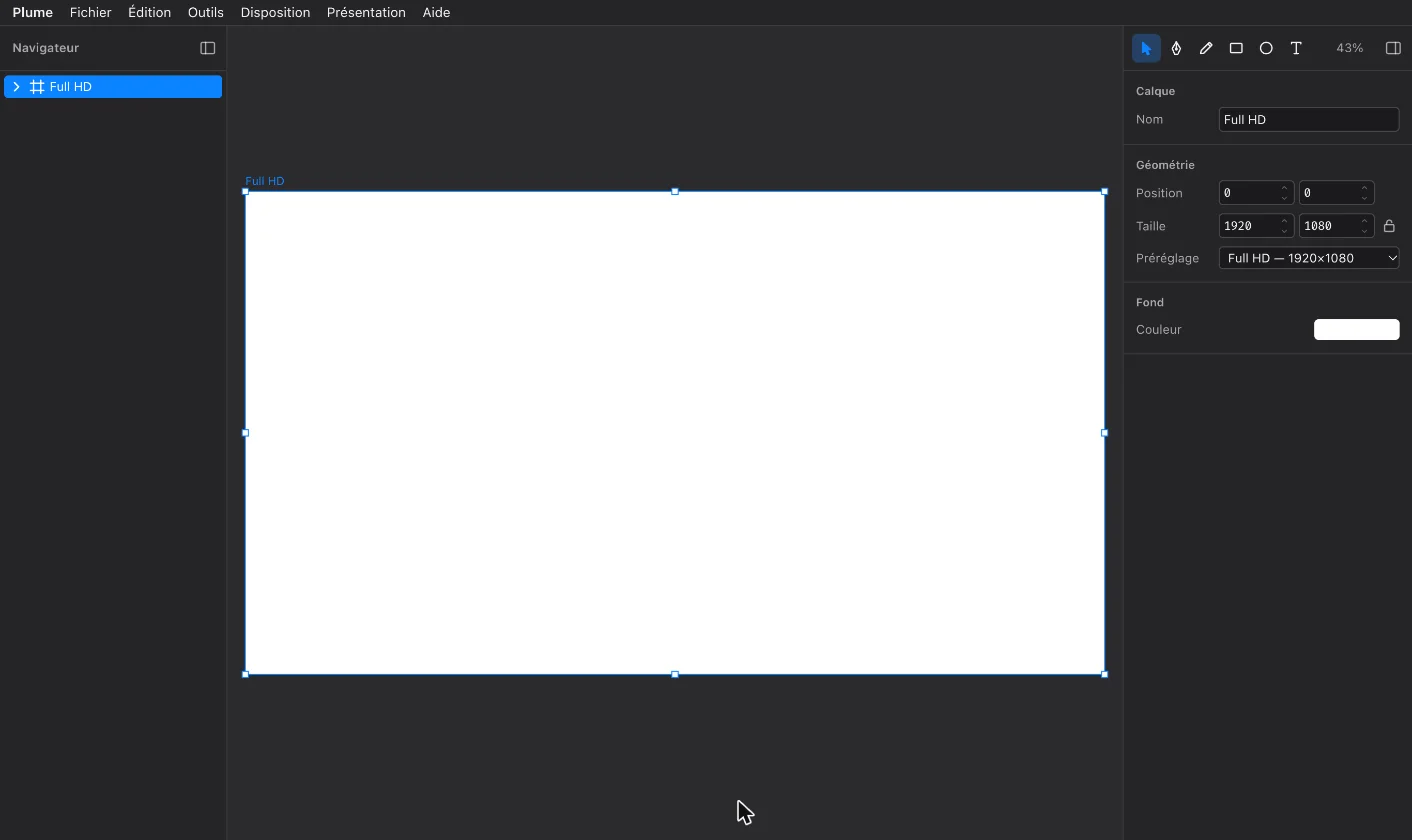
Un plan de travail blanc apparaît, cadré dans la fenêtre. Son nom, « Full HD », s'affiche au-dessus. Plume est revenu à l'outil Sélection.
3. Dessiner le soleil
- Dans la barre d'outils, cliquez l'outil Ovale (touche O).
- Dans le haut du plan de travail, glissez en maintenant ⇧ : vous obtenez un cercle. Relâchez la souris avant ⇧.
Le cercle est sélectionné : huit poignées l'entourent et l'inspecteur montre ses réglages.
Dans l'inspecteur, section Remplissage, cliquez sur la pastille de couleur.
Une nouvelle forme est orange et un peu transparente (70 %). Dans le champ à droite de Hex, mettez l'opacité à
100puis Retour : le panneau se ferme.Rouvrez la pastille, tapez
F5B700dans Hex puis Retour : le cercle devient jaune.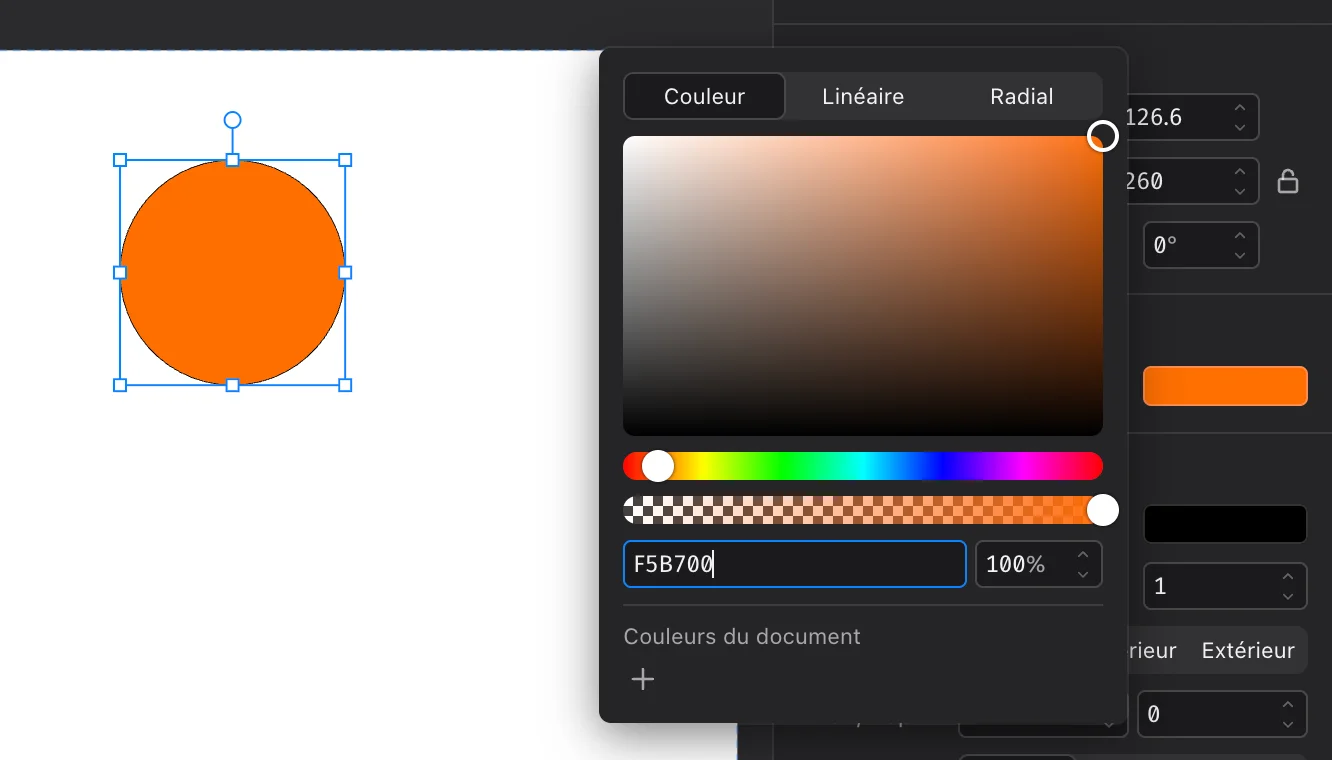
Section Bordure, mettez Épaisseur à
0puis Retour : le contour noir disparaît.
4. Dessiner le sol en dégradé
- Cliquez l'outil Rectangle (R) et glissez sur toute la largeur du bas du plan de travail.
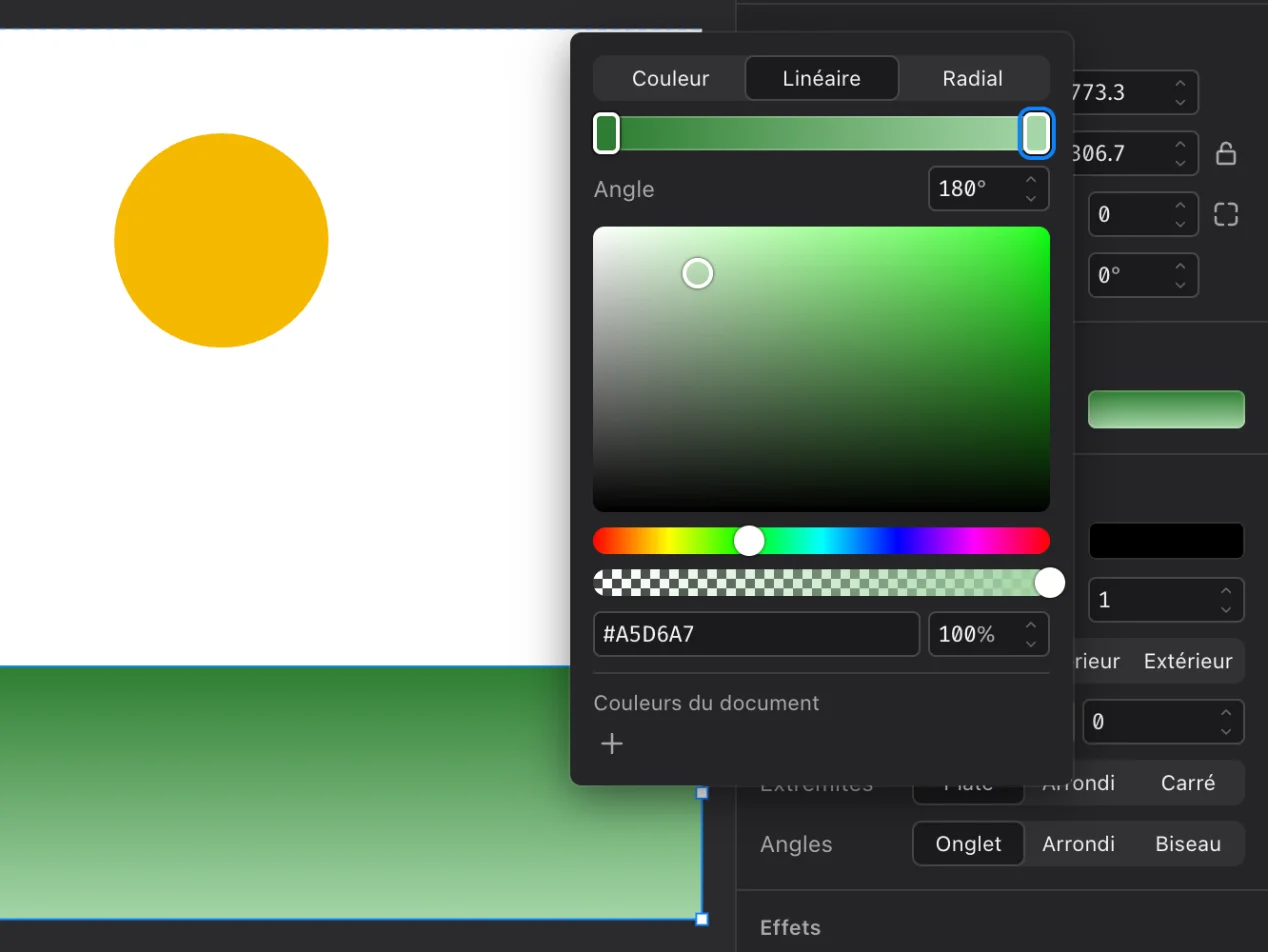
- Section Remplissage, ouvrez la pastille de couleur et choisissez Linéaire en haut du panneau.
Le rectangle se remplit d'un dégradé qui va de haut en bas (Angle 180°), de l'orange vers le transparent. Sous le sélecteur de type, la barre montre ses arrêts : à gauche la couleur du haut, à droite celle du bas.
- Cliquez sur l'arrêt de gauche, mettez son opacité à
100(champ à droite de Hex) et Retour : le panneau se ferme. Rouvrez-le, cliquez sur l'arrêt de gauche, tapez2E7D32dans Hex et Retour. - Rouvrez le panneau, cliquez sur l'arrêt de droite, mettez son opacité à
100et Retour ; rouvrez-le, cliquez sur l'arrêt de droite, tapezA5D6A7dans Hex et Retour.
Retirez aussi la bordure : Épaisseur à 0.
5. Écrire un titre
- Cliquez l'outil Texte (T), puis au milieu du plan de travail.
- Tapez
Bonjour, puis Échap pour terminer la saisie.
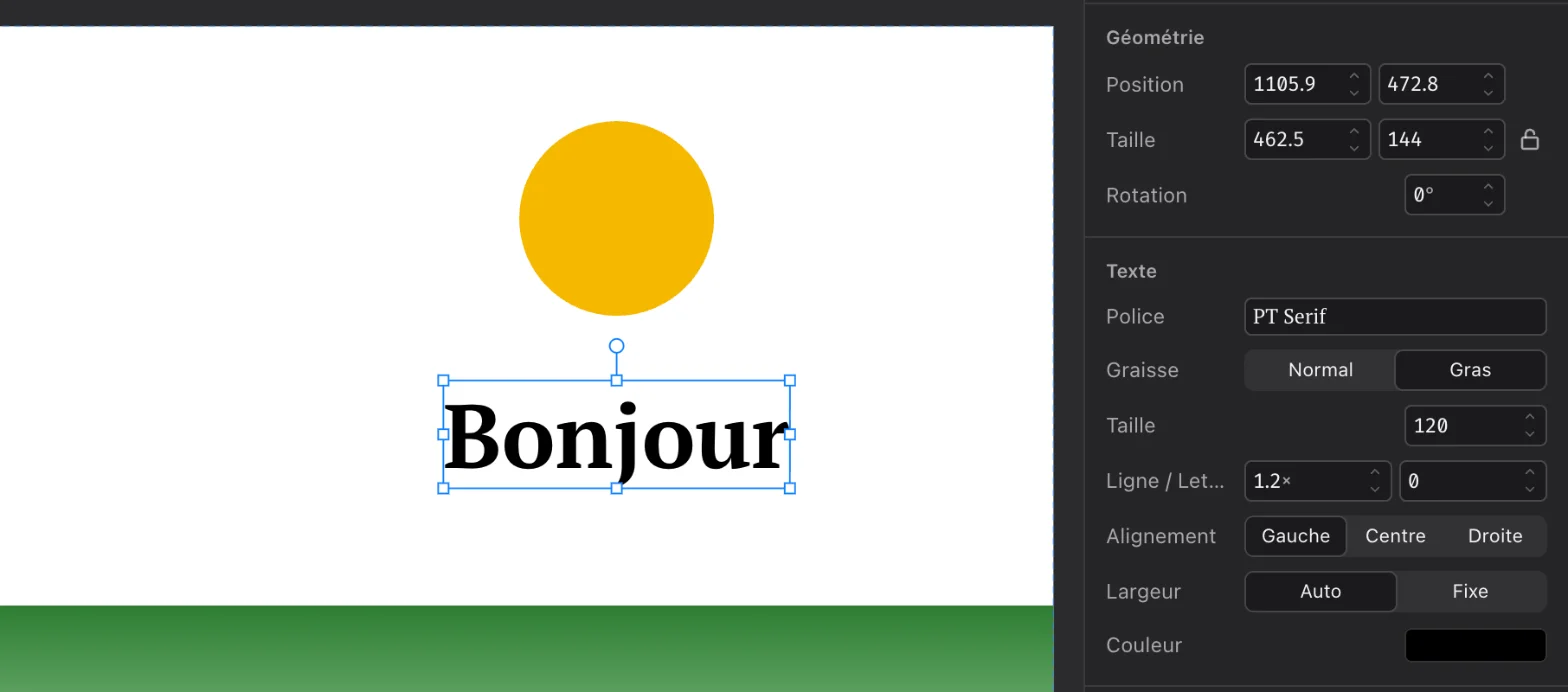
Le texte reste sélectionné. Dans la section Texte de l'inspecteur :
- Police : choisissez PT Serif.
- Graisse : Gras.
- Taille :
120puis Retour.
Avec l'outil Sélection, glissez le texte pour le placer sous le soleil. Des lignes magenta apparaissent quand il s'aligne sur le centre du plan de travail ou du soleil : relâchez à ce moment-là pour le centrer.
6. Grouper le soleil et le titre
- Cliquez sur le soleil, puis ⇧-clic sur le titre : les deux sont sélectionnés.
- Disposition › Grouper (⌘G).
Dans le navigateur, un calque « Groupe 1 » contient maintenant le soleil et le texte.
- Triple-cliquez sur « Groupe 1 » dans le navigateur, tapez
Motifet Retour. - Dans l'inspecteur, section Effets, activez Ombre : le soleil et le titre reçoivent une ombre portée.
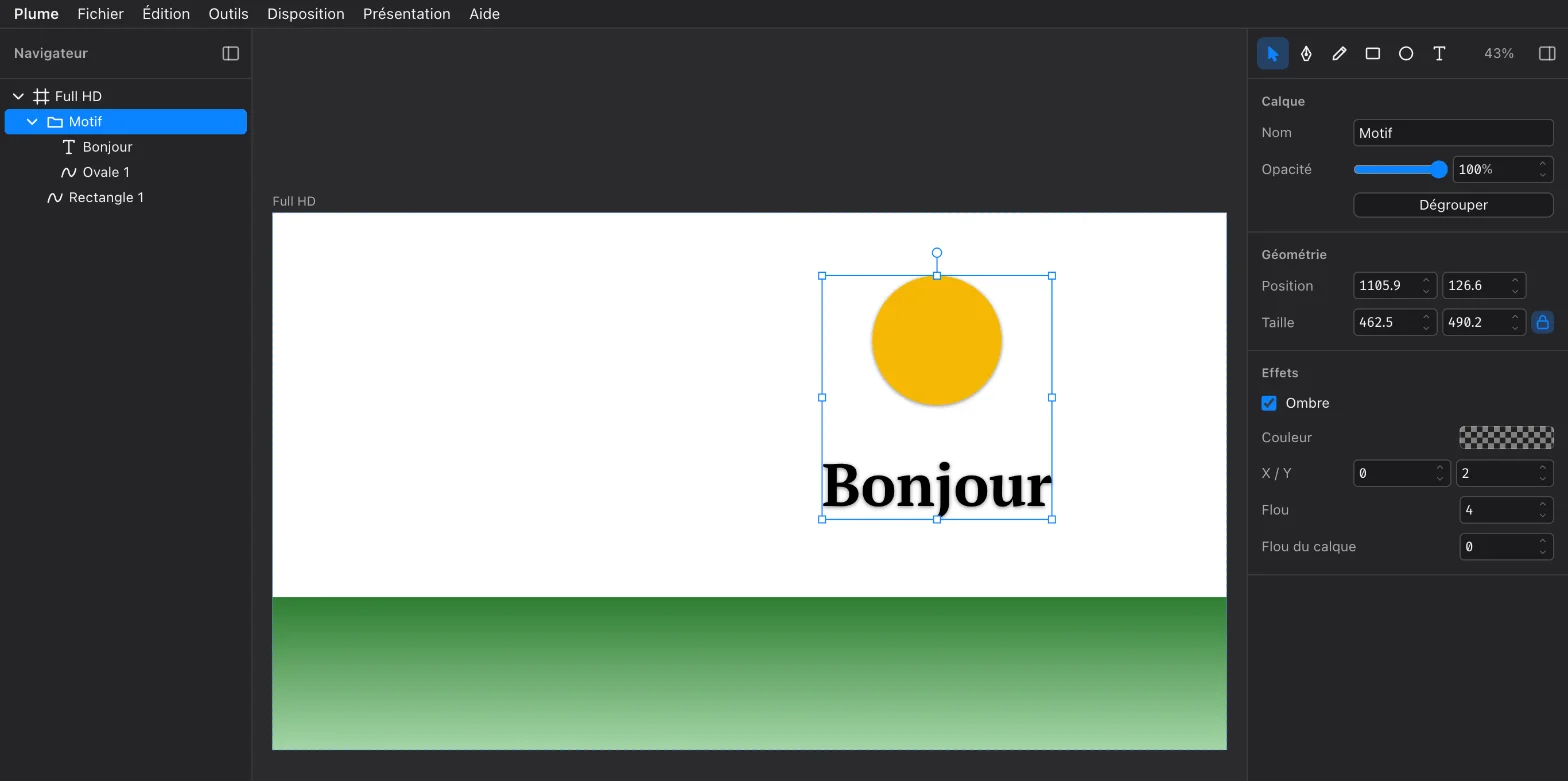
Glissez le groupe sur le canevas : le soleil et le texte bougent ensemble.
7. Enregistrer
Fichier › Enregistrer (⌘S), nommez le fichier banniere et validez. Plume enregistre un document banniere.plm
que vous pourrez rouvrir et modifier.
8. Exporter en PNG
- Fichier › Exporter… (⌘E).
- Contenu : Plans de travail. Format : PNG. Échelle : 2×.
- Cliquez sur Exporter et choisissez où enregistrer
Full HD@2x.png.
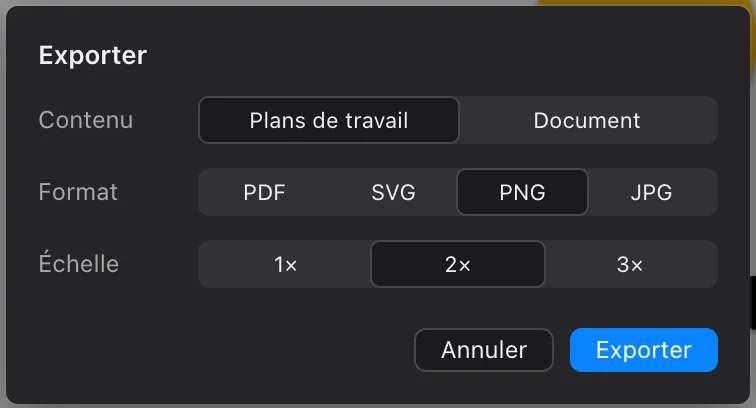
Ouvrez l'image : 3840 × 2160 pixels, avec le soleil, le titre, l'ombre et le dégradé.

Ce que vous avez appris
- Un plan de travail cadre ce que vous exportez.
- Chaque outil a sa touche (O, R, T, A), hors de la saisie dans un champ, et rend la main à la Sélection après le dessin ; ⇧ contraint (cercle, carré).
- L'inspecteur règle la sélection : couleur, dégradé, bordure, texte, effets.
- Grouper fait bouger et styler plusieurs calques ensemble.
Ensuite : Dessiner à la plume.