 Plume
Plume
Transformer une icône au trait en icône pleine
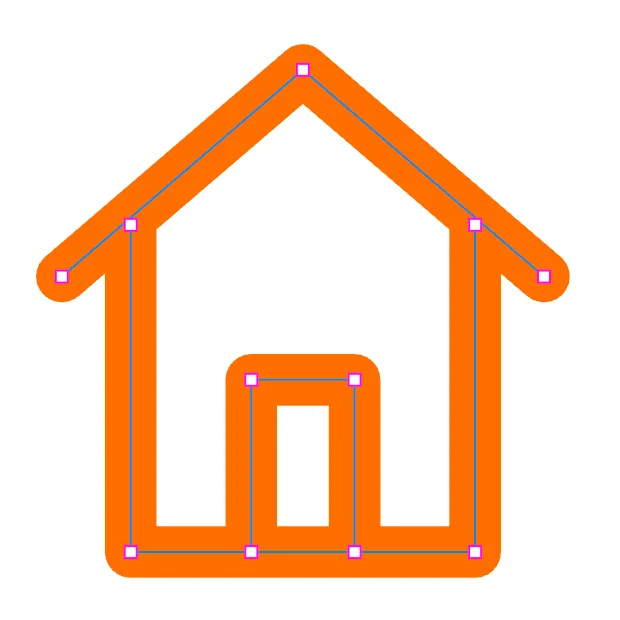
Une icône au trait est dessinée par des bordures : son dessin dépend de la bordure, que certains outils n'agrandissent pas avec l'icône et que les polices d'icônes ne savent pas dessiner. Une icône pleine (on dit aussi outlined) est la même forme, faite d'une surface remplie : un tracé sans bordure, ce qu'attendent les bibliothèques et les polices d'icônes, et qui garde exactement son dessin partout.
| Au trait | Pleine |
|---|---|
 |
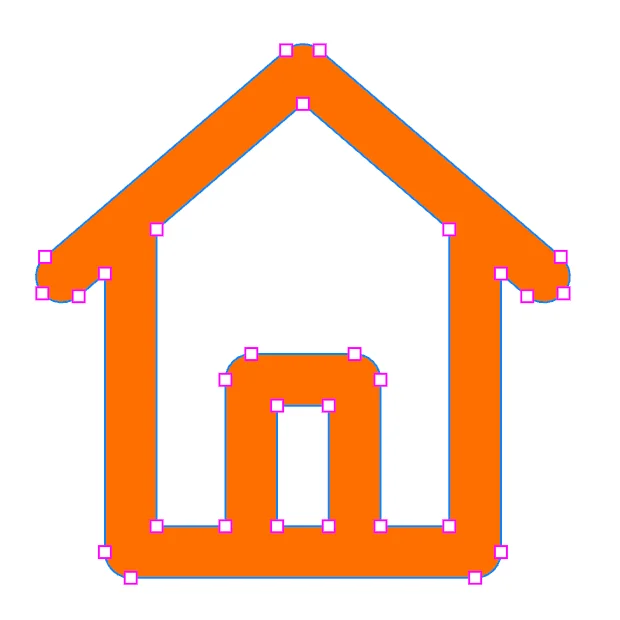 |
| un tracé, bordure orange de 6 px, 11 points | une forme remplie d'orange, sans bordure, avec ses ouvertures |
Pour vous entraîner : Fichier › Exemples › Pictogrammes.
1. Sélectionner les tracés de l'icône
Vectoriser le contour agit sur les tracés eux-mêmes, pas sur un groupe : entrez dans le groupe de l'icône.
- Double-cliquez sur l'icône : le tracé sous le curseur est sélectionné, et vous êtes dans son groupe.
- Si l'icône a plusieurs tracés, ⌘A les sélectionne tous (seulement ceux de ce groupe).
2. Vectoriser le contour
Outils › Vectoriser le contour (⌥⌘O).
Chaque bordure devient une forme pleine, de la couleur de la bordure, à la même place :
- les extrémités (plates, arrondies, carrées) et les angles (onglet, arrondis, biseau) sont conservés ;
- là où le trait se chevauche, les surfaces sont fusionnées ; les ouvertures (la porte, l'intérieur de la maison) restent des trous ;
- la bordure disparaît : l'export SVG n'écrit plus aucun
stroke.
La taille affichée dans l'inspecteur augmente de l'épaisseur du trait : c'est maintenant la forme réelle qui compte.
3. Réunir les tracés en un seul
Si l'icône avait plusieurs tracés, ils sont devenus plusieurs formes. Avec toutes sélectionnées : Outils › Combiner › Union (⌥⌘U). L'icône n'est plus qu'un seul tracé.
4. Exporter
Sélectionnez l'icône, Fichier › Exporter… (⌘E), Contenu : Sélection, Format : SVG.
À savoir
- L'épaisseur est figée : pour la changer, revenez à la version au trait (⌘Z) ou gardez-en une copie. Dupliquez l'icône (⌘D) avant de vectoriser si vous voulez garder les deux.
- Un tracé avec remplissage et bordure : vectoriser remplace le remplissage par la forme de la bordure. Pour garder les deux, dupliquez le tracé (⌘D), vectorisez la copie, puis réunissez les deux par Union.
- Les pointillés sont vectorisés comme un trait plein.
- Un texte vectorisé devient ses lettres, en formes pleines.
Voir aussi : Combiner des formes, Bordures.